
配置入门与加载规则
TUI 的主题、按钮、快捷键和交互偏好由本机 YAML 配置控制。先找到实际加载的文件,再做一个小改动并验证,避免修改了未使用的文件。
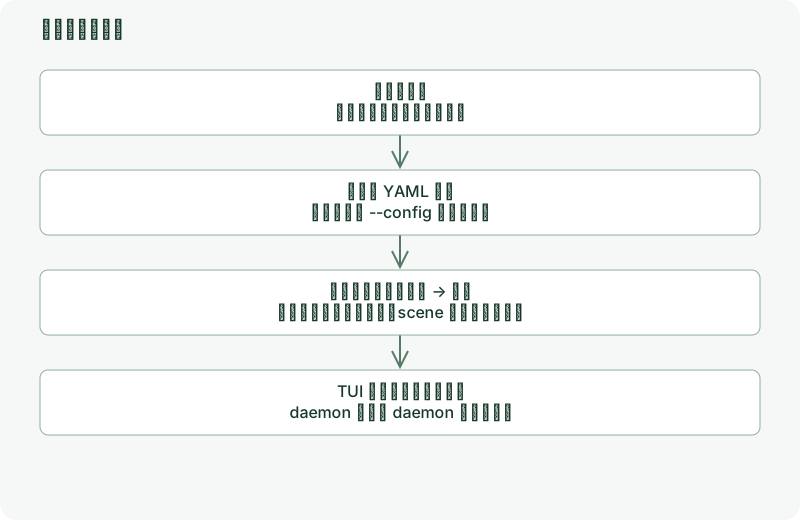
找到配置
anytty config paths
anytty config show
anytty config show --effective
默认位置是 $XDG_CONFIG_HOME/anytty/tui-v3.yaml,未设置 XDG 配置目录时通常为 ~/.config/anytty/tui-v3.yaml。实际位置以 config paths 为准,尤其在不同操作系统或自定义环境下。
show 用于检查源配置,show --effective 用于检查合并默认值和环境覆盖后的配置。输出可能包含你自定义的文本,分享前检查内容。
加载顺序
- 建立内置默认配置。
- 读取默认路径,或
--config FILE指定的文件。 - 应用程序明确支持的环境变量覆盖。
- 校验字段和值,再启动客户端。
默认文件不存在时可以使用内置值;显式指定的文件不存在则报错。不是任意字段加上 ANYTTY_ 前缀都能覆盖,支持项见字段参考。
第一个修改
anytty config set tui.chrome.panel_presentation card
anytty config validate
退出并重新运行 TUI 后,面板改用独立卡片边框。也可以在文件中写:
version: 1
tui:
  chrome:
    panel_presentation: card
当前解析器支持的是 YAML 子集:使用两空格缩进和键值映射,不使用列表、锚点或复杂 YAML 语法。颜色字符串必须加引号。当前配置版本为 1。
生效边界
TUI 偏好在启动时读取,修改后重新打开 TUI;不需要为换主题重启 daemon。daemon: 下的参数在后台服务启动时读取,生效方式另见后台配置。
配置不保存工作区布局、终端进程或设备授权。tui.profile 当前只是预留名称,不会自动加载另一套 profile 或做多文件合并。
回退
使用 anytty config unset tui.chrome.panel_presentation 去掉显式覆盖,再验证并重开 TUI。修改前备份原文件;需要隔离试验时用 anytty --config ./trial.yaml。