
工作区、标签页与分屏
用工作区分隔项目,用标签页组织一组相关视图,用分屏同时观察多个终端。先决定任务如何分组,再决定窗口怎么摆。
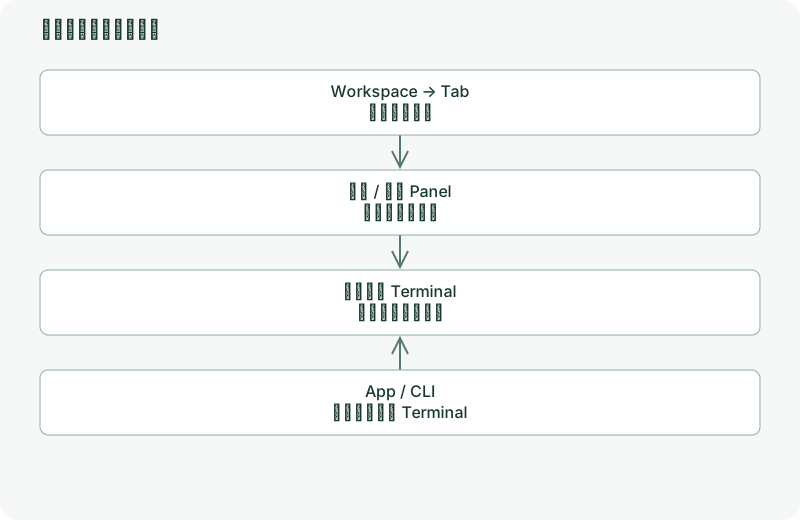
一个项目的布局示例
例如建立 demo 工作区,创建 develop 和 checks 两个标签页。在 develop 中左右显示编辑器与服务日志,在 checks 中放测试终端。任务名称使用 demo-editor、demo-server、demo-tests,方便从手机或 CLI 找到。
工作区和标签页
内置工作区模式由 Ctrl+W 进入:c 创建、n / p 切换、r 重命名、x 删除。内置标签页模式由 Ctrl+T 进入:c 创建、n / p 切换、数字键跳转、r 重命名、x 关闭。当前配置的完整操作看底部提示。
Ctrl+G → w 打开工作台树,查看层级。树中内置 Enter 打开、Ctrl+N 新建、Ctrl+R 重命名、Ctrl+X 删除、Ctrl+D 解除附加、Ctrl+Z 缩放。
分屏与焦点
使用面板模式 Ctrl+P 后的分屏动作;内置 % 或 Ctrl+D 向右分屏," 或 Ctrl+E 向下分屏。也可在终端选择器选中任务后按 Tab 分屏打开。
用面板模式的方向动作切换焦点,z 临时缩放当前面板,b 平衡布局。调整分割位置进入 Ctrl+R 模式并按实际提示操作。
展示平铺、浮动和收起不等于停止进程。
截图要求 · tui-layout
同一 workspace 内两个平铺终端、一个已打开的浮动日志窗口;再截浮动窗口收起后的状态。
布局如何保存
工作台布局通过 AnyTTY 的 workbench 存储保存,不写入主题配置 YAML。tui.chrome.panel_presentation 只是 split-line 与 card 的视觉选择,不会重建终端任务或改变它们的身份。
删除工作区或关闭标签页前,阅读确认提示,区分布局清理和任务结束。清理后从管理器确认仍在运行的任务;重要任务不要只依靠当前布局定位。