
第一次跨设备连接
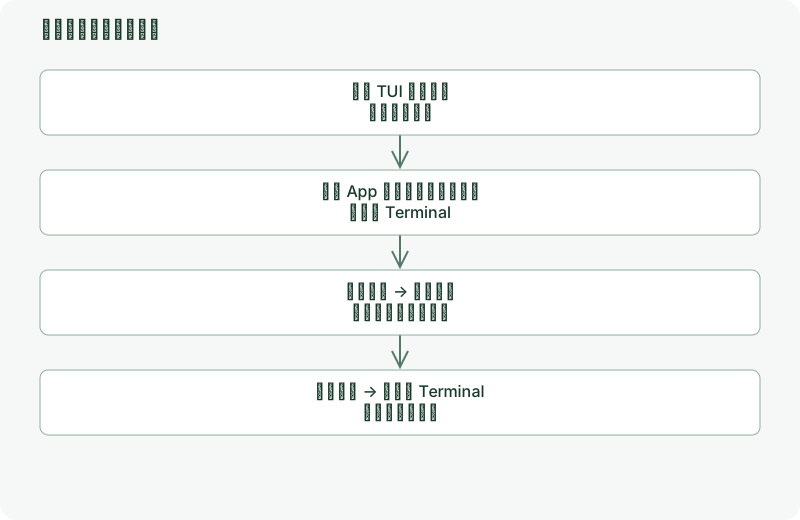
目标是从手机打开电脑上已经运行的终端,而不是在手机上重新执行同一条任务。开始前,电脑上应已运行 anytty,并创建一个容易辨认的终端;手机上已安装 App。
1. 先选网络路径
电脑和手机在同一局域网、地址可达时,可按 Direct 教程准备监听和配对入口。已有 SSH 访问条件时,按 SSH 教程准备。经常跨网络访问时,考虑 Cloud。
本机能打开 anytty 不代表手机能连接它。默认本地地址 127.0.0.1 在手机上指手机自己,不能当成电脑地址使用。
2. 在电脑上生成配对邀请
按所选连接教程执行 anytty pair create,生成包含可达路径的一次性配对二维码或文本。邀请有效期与兑换后的授权有效期是两个设置;不要把完整二维码公开分享。
3. 在 App 中兑换
打开设备页,选择“扫码配对”;扫描二维码,或者使用配对页提供的文本输入入口。检查目标设备名称和提示后完成配对。
帮助新用户找到扫码和粘贴两种入口。
截图要求 · app-pair
设备页右上角扫码配对入口及粘贴面板;二维码和 claim 区域留空或打码。
如果邀请已过期或被使用,回到电脑重新生成。若网络不可达,重新生成邀请码本身不会修复路由问题。
4. 打开已有终端
选择配对成功的设备,进入终端列表,打开电脑上的那个终端。先执行一个无破坏性的检查,例如在空闲 shell 中输入 pwd,并对照电脑上的同一视图。
如果终端正在运行构建或编辑器,先查看,不要把检查命令输入正在接收交互的程序。
5. 检查尺寸与退出行为
手机屏幕较窄时,先保持跟随查看,需要改变远端行列数时再主动接管尺寸。关闭 App 后,电脑上的任务应继续由电脑 daemon 管理;手机后台连接则受到系统限制。